Définition : Le programme
Le programme[*] est l'intermédiaire entre l'humain et la machine, il permet d'écrire dans un langage proche de celui de la machine, mais intelligible par l'humain, les opérations que l'ordinateur ou le système doit effectuer.
Au collège, l'algorithme[*], présenté sous forme d'organigramme[*], est codé dans un langage de programmation graphique spécifique, il s'agit de la phase de programmation. C'est un langage par "Blocs".
Il existe plusieurs logiciels de programmation graphiques tels que : Scratch ; Blockly, Ardublock, Mblock ou encore Logicator.
Une fois le codage graphique réalisé, le logiciel utilisé pour la programmation se charge de convertir le programme en langage machine afin de pouvoir l'introduire dans la mémoire du microcontrôleur ou du microprocesseur.
Organigramme | Programme graphique | Programme machine |
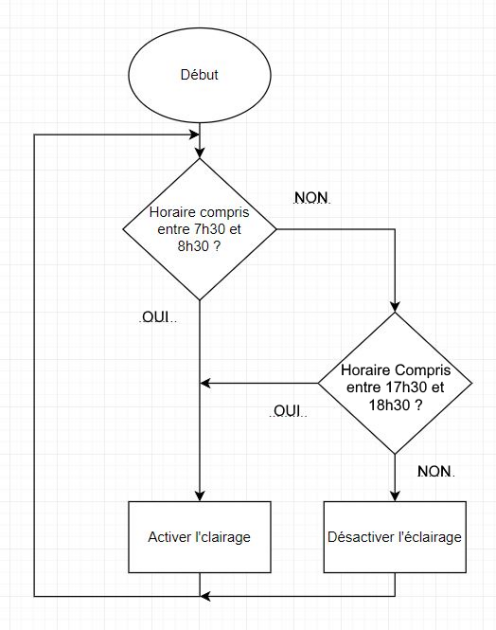 | 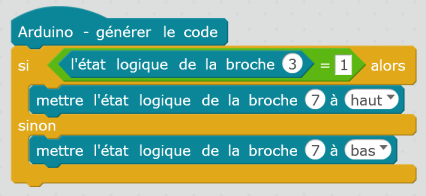 | 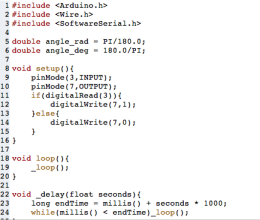 |
Attention :
On peut remarquer que la programmation nécessite de connaître les broches utilisées sur la partie commande (ici, la broche D3 pour le programmateur horaire et la broche D7 pour l'éclairage).
Montage du système d'éclairage initial avec l'ajout d'une partie commande :
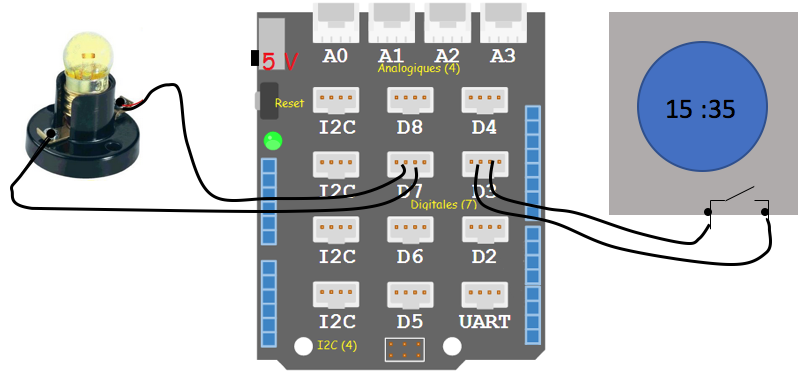
Téléchargez et imprimer le montage du système d'éclairage, incluant maintenant le capteur de lumière et le capteur de mouvement.
A l'aide de vos crayons, connectez respectivement les deux capteurs aux bornes D2 et D6.
Rappel :
En informatique, lorsqu'un capteur est à "l'état haut", cela signifie qu'il détecte quelque chose dans son environnement et qu'il renvoie la valeur "1". Sinon, il est à "l'état bas" et renvoie la valeur "0".
Lorsque l'on envoie la valeur "1" à un actionneur, cela signifie que la sortie sur laquelle il est connecté, est à "l'état haut", c'est à dire qu'il agit. Sinon, il doit recevoir la valeur "0", la sortie est à "l'état bas" et il ne doit pas agir.
Méthode : Logiciel Mblock
Ouvrir le logiciel Mblock, dont l'icône se trouve sur le bureau de Windows.
Dans le menu "Choix de la carte", sélectionnez "Arduino Uno".
Téléchargez et ouvrez le fichier exercice, à l'aide du logiciel mBlock
Remarque : pour pouvoir ouvrir ce fichier il faut tout d'abord le télécharger et le placer dans votre espace de travail personnel.
En programmation, pour vérifier l'information provenant d'un capteur, il faut employer l'élément "Si...alors...sinon" ou bien "Si...alors".
Voir dans les scripts "contrôle".
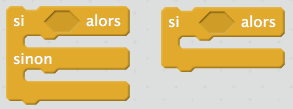
Pour indiquer l'entrée sur laquelle est connecté le capteur, il faut indiquer son numéro, à l'aide de "l'état logique d'une broche."
Voir dans les scripts "pilotage".

Pour activer un actionneur, il suffit de "mettre l'état logique de sa broche " à "haut" .
Pour le désactiver, il faut donc mettre l'état logique de sa broche à "bas".

Corrigez le programme de l'abribus, avant l'introduction des nouveaux capteurs.(voir plus haut).
Lorsque le programme est terminé, il doit être enregistré dans votre espace de travail, sous le nom "abribus1".
Exporter une image de votre programme, dans votre espace de travail. L'image du programme sera réalisée à l'aide de l'outil de capture de Windows (Menu démarrer, tous les programmes, accessoires), et sera enregistrée dans l'espace de travail personnel, avec pour nom :"abribus 1".
A l'aide du logiciel mBlock et de l'organigramme réalisé lors de la séance n°3, modifiez le programme du système d'éclairage, en y incluant les capteurs de luminosité et de mouvement.
Lorsque le programme est terminé, il doit être enregistré dans votre espace de travail, sous le nom "abribus2".
Exporter une image de votre programme, dans votre espace de travail. Le nom de cette nouvelle image sera "abribus2".